” Selamat Datang di Blog TIK SMAN 3 Padang “

Tampilkan postingan dengan label COREL DRAW. Tampilkan semua postingan

Kamis, 23 Oktober 2014

COREL DRAW


https://edugrafs.files.wordpress.com/2010/07/1.jpg
CorelDraw
Ilmu Grafis Tutorial Memulai CorelDraw untuk pemula berisi pengenalan dan panduan dasar dalam belajar komputer desain. Sebelum kita memulain tutorial CorelDraw akan lebih baik jika kita mengetahui apa saja yang terkandung didalamnya. Coreldraw adalah pengolah Vektor berupa garis dan bidang yang diolah berdasarkan pengaturan-pengaturan angka-angka vektor.

Pada pengenalan ini kita akan mempelajari lebar kerja atau tampilan CorelDraw. Disini saya menggunakan CorelDraw Graphic Suite X4 yang pada dasarnya hampir sama dengan coreldraw pendahulunya yaitu X3, CorelDraw 10, 11, dan 12. Kemiripan ini dikarenakan agar parapengguna CorelDraw tidak cenggung untuk menghadapi perubahan pada setiap versi.

Sabtu, 11 Oktober 2014

Membuat Desain Kaos dengan CorelDraw

Langkah 1

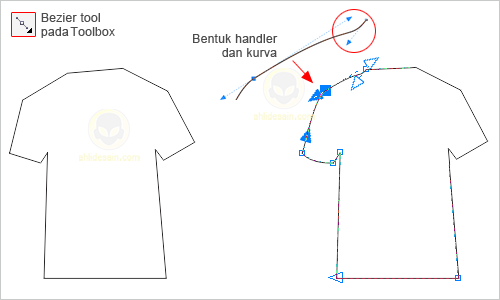
       Klik bezier tool, dan buat objek kurva seperti gambar di bawah. Pertama buatlah garis yang saling berhubungan berbentuk kaos ( bentuk dasar, mirip kaos saja dulu ) menggunakan bezier tool. Buat melangkung seperti kurva bagian-bagian kaos dengan Shape tool. Klik shape tool pada toolbox, lalu klik di bagian yang akan dilengkungkan misalnya bagian lengan kaos, klik kanan dan pilih convert line to curve. Klik dan geser tanda panah ( handle curve ) yang muncul sehingga mendapatkan lengkungan yang diinginkan.
Membuat Desain Kaos dengan CorelDraw 

Vektor Vs Bitmap

     Pernahkah anda mendengar istilah bitmap ataupun vector?,bitmap atau vector adalah kedua jenis gambar grafis yang diolah di komputer.Terdapat 2 perbedaan antara kedua jenis gambar ini. Untuk mendapat hasil cetak yang baik anda harus fapat menggabungkan kedua jenis gambar tersebut. ah gambar-gambar bitmap, sementara gambar-gambar yang dibuat menggunakan aplikasi seperti Adobe Illustrator, Freehand maupun Corel Draw akan tersimpan sebagai vector graphics. Akan tetapi Anda dapat melakukan konversi gambar antar keduanya, dan bahkan memungkinkan bagi keduanya untuk digabungkan ke dalam satu file. Hal ini yang biasanya cukup membingungkan bagi orang awam.


Jumat, 10 Oktober 2014

Cara Desain Baju Kemeja Menggunakan Corel Draw

         Desain Baju – Membuat sketsa atau desain kemeja tak hanya bisa dilakukan secara manual, kini kegiatan merancang dan men desian baju kemaja pun bisa dilakukan di media computer tentunya dgn beberapa perangkat software sperti photshop ataupun corel draw.  
Berikut ini langkah-langkah cara desain baju kemeja dgn corel draw X3

1. Buatlah garis menyerupai gambar di bawah ini dgn menggunakan Freehand Tool (F5)

Pengenalan Menu dan Tolbox yang Ada di Corel Draw

Kamis, 09 Oktober 2014

Membuat Logo Toyota Dan Indosat

LOGO TOYOTA
pada kesempatan kali ini akan memberikan tutorial mengenai “CARA MEMBUAT LOGO TOYOTA with CORELDRAW”. Nah tentu kita sudah tidak asing lagi dengan produk keluaran TOYOTA, sudah banyak sekali beragam jenis bentuk kendaraan yang dibuat oleh TOYOTA. Pada kesempatan kali ini kita bukan membahas mengenai teknis toyota, melainkan kita akan mempelajari cara membuat logo TOYOTA.
Ok, untuk lebih jelas langsung saja ke TKP.
1. Anda operasikan / jalankan program CORELDRAW versi berapa saja.
2. Setelah itu tekan dikeyboard CTRL N (membuat project baru), anda tentukan Width : 300 mm, Height : 300 mm
clip_image002
3. Langkah selanjutnya, anda klik Ellipse Tool (atau bisa juga anda menekan dikeyboard F7).
clip_image004
4. Setelah itu, coba anda gambarkan bentuknya seperti berikut ini :
clip_image006
5. Nah, kemudian anda copy ( tekan dikeyboard CTRL C dan kemudian tekan CTRL V) objek yang sudah kita buat. Kemudian objek hasil copyannya diperkecil, dengan cara tekan dikeyboard ALT SHIFT dan secara bersamaan tarik titik yang ada di sudut objeknya, sehingga gambarnya sebagai berikut.
clip_image008
6. Langkah selanjutnya, anda blok / seleksi kedua objek tersebut, kemudian anda tekan dikeyboard CTRL L (Combine). Lalu berikan warna sesuai keinginan anda, cara memberikan warnanya yaitu klik kiri di mouse pada Color Palette berguna untuk memberikan warna fill, sedangkan klik kanan di mouse pada Color Palette berguna untuk memberikan warna stroke, sehingga nanti hasilnya sebagai berikut.
clip_image010
7. Kemudian anda copy ( tekan dikeyboard CTRL C dan kemudian tekan CTRL V) objek yang sudah kita buat. Kemudian objek hasil copyannya diperkecil, dengan cara tekan dikeyboard ALT SHIFT dan secara bersamaan tarik titik yang ada di sudut objeknya, sehingga gambarnya sebagai berikut.
clip_image012
8. Kemudian anda copy ( tekan dikeyboard CTRL C dan kemudian tekan CTRL V) objek yang sudah kita buat. Kemudian objek hasil copyannya diperkecil, dengan cara tekan dikeyboard ALT SHIFT dan secara bersamaan tarik titik yang ada di sudut objeknya, sehingga gambarnya sebagai berikut.
clip_image014
9. Anda kreasikan deh, dengan menambahkan tulisan TOYOTA.

LOGO INDOSAT


1. buat dokumen baru, buat lingkaran lonjong (diameter: tinggi 3.618 cm,  lebar 16.067 cm) dengan menggunakan elipse tool (warna fill dan outline merah)


2. setelah itu kita akan menduplicat dan memutarnya 60 derajat (klik windows -> docker -> transformation -> dan pilih rotate), maka akan keluar kotak dialog Transformation (atur Angle: 60,0 dan conteng Relative Center),  lalu klik 2 kali pada Aply to duplicate sambil menekan tombol Shift :


3.  ubah warna seperti pada gambar dibawah (klik pada obyek yang mau diganti, lalu klik warna pada color pallete) lihat gambar: 


4.  klik pada windows ->docker -> shaping, maka akan keluar kotak dialog shaping 

5.  klik warna merah dan biru (sambil menekan shift pada keyboard), lalu klik interest with (pada kotak dialog shaping tadi) kemudian klik pada warna kuning. Lalu kita pilih  warna hijai  untuk mewarnai obyek hasil interest tadi 

6.  Klik warna kuning dan merah, lalu klik interest with, kemudian klik pada warna biru, kemudian pilih warna pink.

7.  pilih pick tool dan blok obyek hasil dari interest tadi, kemudian klik weld untuk menjadikan satu


8.  Untuk memisah obyek warna pink, buatlah garis di tengah-tengah menggunakan bazier

9.  lalu  sama dengan langkah dua kita akan menduplicate garis dengan cara  rotate (langkah ke 2):

10.pilih semua garis2 tadi yang di duplicate (dengan kombinasi tombol shift + klik) lalu di group (klik Arrange -> group). Setelah jadi satu kita piih bintang (warna pink) dan garis (hasil group ) lalu pada property bar pilih Trim kemudian klik  Break Apart (digunakan untuk memotong2 bintang dengan obyek garis diatasnya)

11.hapus garis hasil group tadi, lalu klik potongan2 dari bintang tersebut kemudian warnai (misalnya warna hijau dan pink)

Nih hasilnya 
12.tulis “indosat” dengan jenis font: Believer

nih hasil akhirnya


_____________________________________________________________ 

MATERI CORELDRAW1.  Pengenalan Menu dan Tolbox yang Ada di CorelDraw X4.

SEMOGA BERMANFAAT ______________________________________________

Membuat Logo SCTV dan TransTV

Hello! Saya mau kasih tutorial membuat logo SCTV yang jaman dahulu (?). Sebenernya ini juga tugas hehe. Langsung aja ya, check it out!
Ikon yang digunakan:
  • Pick Tool
  • Ellipse Tool
  • Rectangle Tool
  • Text Tool
  • Fill Tool

Langkah-langkah membuatnya:
1. Buka aplikasi CorelDRAW X3, kemudian akan muncul gambar seperti di bawah ini. Selanjutnya, klik 'New' untuk membuat halaman baru.


2. Buatlah lingkaran dengan menggunakan Eclipse Tool.


3. Buatlah kembali lingkaran yang sama, namun dengan ukuran yang berbeda dari lingkaran sebelumnya. Caranya, copy lingkaran sebelumnya, kemudian paste. Setelah di paste, kemudian buatlah menjadi seperti gambar di bawah ini. 


4. Lakukan kembali langkah yang ke-3, sehingga membentuk seperti gambar di bawah ini.


5. Kemudian, block gambar itu dengan menggunakan Pick Tool. Seletah itu, klik kanan dan pilih 'Combine'.

6. Setelah di Combine, buatlah persegi panjang seperti gambar di bawah ini.


7. Setelah menjadi seperti itu, kemudian block kembali gambar itu. Setelah itu, Trim gambar itu sehingga menjadi seperti gambar di bawah ini.


8. Setelah di Trim, kemudian delete persegi panjang tersebut sehingga menjadi seperti gambar di bawah ini.


9. Setelah di delete, beri warna gambar tersebut. Pertama, berilah warna untuk setengah lingkaran yang paling besar. Berilah warna biru seperti gambar di bawah ini.


10. Setelah itu, kita beri warna pada setengah lingkaran yang paling kecil. Klik lingkaran tersebut, kemudian klik kanan dan pilih 'Properties' (Alt+Enter). Kemudian, ikuti pilihannya seperti gambar di bawah ini.


11. Setelah itu, klik 'Advanced...', kemudian ikuti pilihannya seperti gambar di bawah ini. Jika sudah sama, klik 'OK'.


12. Selanjutnya, akan menjadi seperti ini.


13. Tulis 'SCTV' menggunakan font di bawah ini:


14. Finally, selesaaaaiii!! Hasilnya seperti gambar di bawah ini:)


Terima kasih sudah mampir, mohon maaf bila ada salah kata. Sampai jumpa di post selanjutnya!;)
 

_______________________________________________________________
Tutorial Cara Membuat Logo Transtv di CorelDraw
Artikel saya kali ini merupakan lanjutan dari postingan kemarin tentang Tutorial Cara Membuat Logo Corel Draw dengan menggunakan tiga fungsi utama yang paling sering  digunakan yaitu Weld, Trim dan Intersect. Sekarang kita akan lanjutkan dengan menggabungkan dua fungsi tadi (weld dan trim).
Sebagai contoh kasus kali ini kita akan coba membuat step by step logo TransTV dengan cara yang sangat simpel kurang dari 10 menit. Contoh Logo yang akan dibuat seperti gambar dibawah ini

Buat sebuah kotak di area kerja dengan menggunakan Rectangle Tool (yang saya lingkari merah pada gambar di bawah). Agar lebar dan tingginya sama tekan tombol Ctrl di keyboard sambil menarik kebawah salah satu sudut diagonalnya. Besar kotak sesuaikan saja dengan kebutuhan anda. Hasilnya terlihat seperti gambar di bawah ini


Setelah selesai buat lagi sebuah kotak atau klik pada kotak yang sudah jadi tadi lalu tekan
Ctrl + D untuk mengcopy

Aturlah supaya kotak yang kedua ukurannya lebih kecil sedikit, sehingga nampak seperti gambar di bawah

Atur supaya kotak yang kecil tepat berada di tengah-tengah. Supaya posisinya pas di tengah-tengah, seleksi kedua kotak tersebut menggunakan Pick Tool (yang dilingkari merah), lalu pada keyboard tekan tombol huruf C dan tombol huruf E. Lihat gambar di bawah

Masih dalam keadaan terseleksi klik pada Trim di Toolbar (yang dilingkari merah) sehingga kotak tersebut berlubang  di tengahnya. Pastikan kedua gambar terseleksi dengan baik, kalau tidak, tombol Trim di menu tidak akan muncul.  Bila sudah klik satu kali pada kotak yang kecil lalu hapus dengan tombol Delete. (kotak kecil ini dipakai hanya untuk melubangi kotak besar) Hati-hati menghapusnya jangan sampai kedua kotak ikut terhapus.


Setelah kotak kecil terhapus, klik satu kali pada gambar sehingga muncul delapan buah tanda panah seperti di bawah ini.

Selanjutnya kita akan memutar kotak. Taruhlah/arahkan pointer ke salah satu sudut sampai muncul tanda panah berbentuk lingkaran seperti gambar di bawah.

Tariklah mouse anda kebawah sampai kotak terputar 45 derajat sehingga menjadi seperti gambar di bawah (mirip ketupat yah hehehe)

Setelah itu gambar sebuah kotak lagi dengan menggunakan Rectangle Tool lalu tempatkan diatas gambar ketupat tadi. Atur posisi penempatannya sehingga persis seperti gambar dibawah. Jangan lupa agar kotak dan gambar ketupatnya pas ditengah, blok semua gambar lalu tekan tombol huruf C dan E bergantian agar posisinya tepat ditengah-tengah.

Selanjutnya gunakan Shape Tool untuk menyeleksi semua gambar lalu pada menu bar klik tombol Trim seperti gambar di bawah (yang dilingkari merah).

Setelah tombol Trim di klik, kotak akan memotong gambar ketupat sehingga hasilnya persis seperti gambar dibawah. Hapuslah kotak yang dipakai memotong tersebut karena sudah tidak diperlukan lagi


Buat lagi sebuah kotak kecil dengan menggunakan Rectangle Tool (yang dilingkari merah) lalu atur posisinya di atas gambar ketupat yang sudah terpotong tadi persis seperti gambar di bawah

Lanjutkan dengan menyeleksi semua gambar menggunakan Shape Tool lalu klik tombol Weld seperti pada gambar di bawah (yang dilingkari merah)

Kalau sudah hasilnya akan seperti gambar di bawah, kotak kecil tadi sudah menyatu dengan gambar ketupat dengan menggunakan fungsi Weld. Coba perhatikan sudut sebelah atas dan bawah pada gambar logo. Masih kelihatan runcing kan? Potong saja dengan menggunakan fungsi Trim. Bisa kan?

Setelah dipotong ujungnya akan nampak seperti gambar di bawah ini. Kedua ujungnya sudah kelihatan tumpul.

Sekarang kita akan menambahkan tulisan TRANS ditengah logo. Gunakan Text Tool untuk membuat tulisan, atur huruf menggunakan Arial lalu tebalkan. Tempatkan posisi tulisan TRANS tepat ditengah-tengah. lihat gambar di bawah

Terakhir beri warna biru muda pada gambar dengan menggunakan Toolbar Warna disamping kanan. Klik satu persatu lalu klik warna yang diinginkan sehingga hasilnya seperti gambar di bawah.

Agar gambar Logo kelihatan lebih realistis, hilangkan garis hitam pada pinggiran logo dengan menggunakan Outline Tool seperti pada gambar di bawah

Untuk menyimpan gambar logo dalam format jpg, gif, png atau format lainnya silahkan liat postingan yang lalu.
 

_____________________________________________________________ MATERI CORELDRAW1.  Pengenalan Menu dan Tolbox yang Ada di CorelDraw X4.

SEMOGA BERMANFAAT ______________________________________________